
准备安装米多客时,可以从米多客首页的原有下载按钮开始。按钮使用站内根目录的 MIDUOKE_setup.zip,浏览器下载完成后可在本地解压,再按 Windows 安装界面继续。
从官网按钮开始记录下载信息
首页下载链接和按钮建议保存名均为 MIDUOKE_setup.zip。下载完成后请保持 ZIP 扩展名,先解压,再核对其中的 MIDUOKE_setup.exe 安装程序;不要将 ZIP 压缩包直接改名为 EXE。
团队如需记录同一份下载文件,可以保存下载日期、文件名、字节数和当次 SHA-256。哈希适合用于比较副本是否一致;版本更新后应重新记录,避免把不同日期的文件混在同一安装记录中。

理解 ZIP 与安装程序的关系
ZIP 中的安装文件名为 MIDUOKE_setup.exe。Windows 用户可以先解压到独立目录,再双击安装程序并阅读当前界面;安装完成后,可从开始菜单或桌面入口启动客户端。
Windows 安装界面可能显示文件名、版本、发布者和权限请求。个人设备可按界面提示继续,组织管理设备则按管理员的软件准入与安装流程操作,并把实际版本纳入资产记录。
运行前保留一份最小安装记录
- 记录来源:保存官网页面、下载时间和浏览器下载记录。
- 记录文件:保留实际文件名、字节数与当次哈希。
- 检查系统:确认 Windows 版本、可用空间和当前账户权限。
- 安装范围:按个人或组织流程选择设备与安装目录。
- 首次启动:记录客户端版本、登录入口和需要开放的功能权限。
官网页面可以先确认的事项
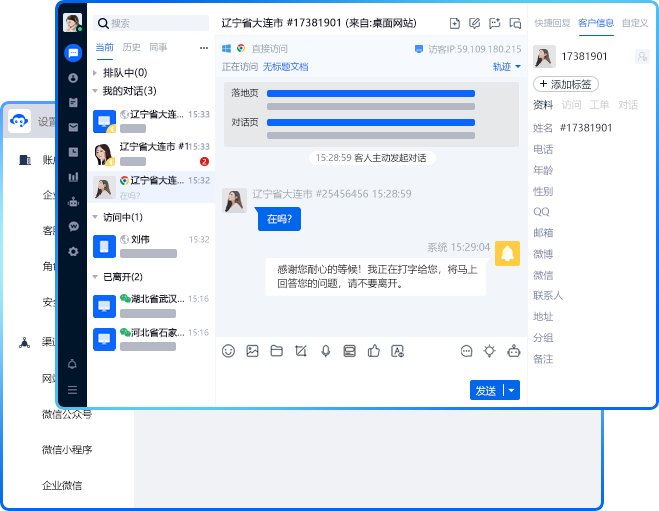
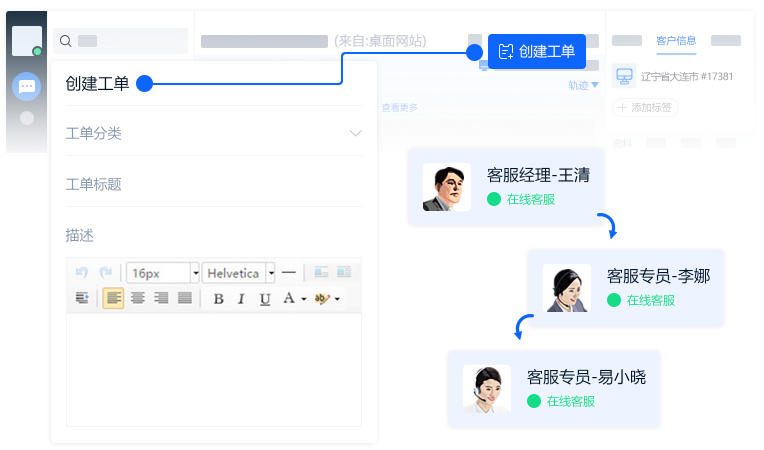
公开首页介绍网站、应用、社交渠道和邮件消息汇聚、知识内容、服务规则、工单协同与复盘,并提供 Windows 可执行程序压缩包。最低系统版本、处理器架构、安装目录和自动更新方式,可结合安装界面、客户端版本信息及 support@miduoke.app 的当前说明确认。
当前首页、关于页面或隐私政策没有列出法定运营主体名称、注册地址或登记编号;公开联系渠道是 support@miduoke.app。用户如需确认合同主体、软件授权、发票、数据处理责任或售后范围,可以通过正式材料和邮件答复补充到团队记录中。
首次启动后验证权限与实际能力
首次启动客户端时,可先用普通测试内容检查登录方式、版本信息、设置入口和退出机制,再按任务开放通知、文件或其他权限。首页图片与文案说明产品方向,具体字段以当前版本、账号和部署环境为准;有差异时记录版本和现象,通过官网邮箱询问。
公开网站隐私政策说明公开网页的处理范围,并提示不同产品或功能可能有独立规则。安装、接入客户渠道或导入资料前,可以继续确认对应产品协议、数据处理说明、保存期限、权限角色和删除方式。
多人共同验收客户端时,可以把结果分成页面、下载、文件和运行四栏:页面栏记录入口与按钮,下载栏记录文件名与时间,文件栏记录压缩包和安装程序,运行栏填写测试后观察到的权限与功能。
需要重新安装或更新时,从官网首页的当前按钮重新下载,确认文件名与版本说明,再按同一套流程保存、解压和安装。企业管理员还可以保留批准记录,说明测试设备、账号范围和回退方法。
分享给同事时,可以发送官网页面和当前下载入口,让接收者从首页取得文件。这样便于每个人保留自己的下载时间、版本与安装记录,也能避免团队中混用不同日期的副本。
米多客的下载流程可以概括为:进入官网首页、保存 MIDUOKE_setup.zip、解压 Windows 安装程序、完成安装并记录客户端版本。团队使用时再把账号权限、客户资料范围、更新方式和退出安排加入同一份验收清单。